
چرا ChatGPT ارور میده؟
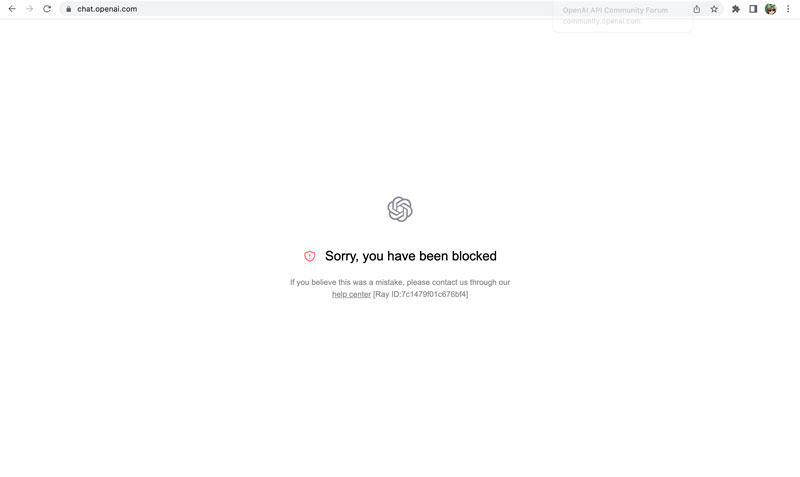
خیلی وقتا وقتی پیام «sorry, you have been blocked» رو میبینی، یعنی سیستم OpenAI فعالیت مشکوکی رو تشخیص داده. این میتونه به خاطر استفاده از VPN، پروکسی یا تنظیمات عجیب شبکه باشه که راه استفاده از ChatGPT رو بری تو خطا.
دلایل رایج ارور ChatGPT
-
ارور sorry, you have been blocked
-
please try again later
-
اختلال موقت سرور
-
استفاده از VPN
-
استفاده از پروکسی
-
تغییرات مکرر IP
-
محدودیتهای امنیتی OpenAI
-
کش یا کوکی خراب
-
مشکل مرورگر
-
فایروال یا آنتیویروس
-
مسدود شدن موقت دسترسی
-
ارسال درخواستهای زیاد در زمان کوتاه
پیشنهاد ویژه! با مشاهده پروژه های طراحی سایت با خیال راحت کیفیت اجرا و سطح طراحی را ارزیابی کنید.
مزایای مسدود شدن موقت در ChatGPT
مسدود شدن موقت حساب اقدامی در راستای حفظ امنیت کاربران و سلامت پلتفرم است. این محدودیت به سیستم کمک میکند رفتارهای غیرعادی و فعالیتهای مشکوک را شناسایی کند. در نتیجه، از سوءاستفادههای احتمالی، حملات خودکار و ارسال هرزنامه جلوگیری میشود. چنین سازوکاری در نهایت باعث افزایش امنیت دادهها و بهبود تجربه کاربری همه افراد خواهد شد.
-
شناسایی فعالیتهای مشکوک
-
جلوگیری از سوءاستفاده
-
کاهش هرزنامه و حملات خودکار
-
افزایش امنیت و اعتماد کاربران
1. شناسایی فعالیتهای مشکوک
این محدودیت به پلتفرم فرصت میدهد الگوهای رفتاری غیرعادی مانند ورودهای غیرمعمول یا استفاده رباتگونه را بررسی و کنترل کند.
2. جلوگیری از سوءاستفاده
با توقف موقت حساب، احتمال بهرهبرداری مخرب از سرویس، دسترسیهای غیرمجاز یا استفاده نادرست کاهش مییابد.
3. کاهش هرزنامه و حملات خودکار
مسدودسازی موقت مانع فعالیت حسابهایی میشود که با ابزارهای خودکار اقدام به ارسال درخواستهای انبوه یا اسپم میکنند.
4. افزایش امنیت و اعتماد کاربران
این فرآیند به حفظ یک محیط امنتر کمک کرده و اطمینان کاربران نسبت به حفاظت از دادهها و کیفیت سرویس را تقویت میکند.
توجه توجه! اگر به یک وبسایت حرفهای، سریع و کاملاً منحصربهفرد نیاز دارید، همین حالا خدمات طراحی سایت اختصاصی را بررسی کنید.
چگونه ارور "Sorry, you have been blocked" برای chat gpt را درست کنیم؟
برای رفع «متأسفیم، شما مسدود شدهاید» در ChatGPT، باید VPN یا پروکسی خود را قطع کنید. شما می توانید از shecaan برای گوشی اندروید خود استفاده کنید.
-
راه حل برای اندروید
-
راه حل برای IOS
-
راه حل برای ویندوز
1. راه حل برای اندروید:
ابتدا وارد تنظیمات قسمت اتصالات شوید=> روی گزینه DNS خصوصی کلیک کنید=> لینک free.shecan.ir را در قسمت نام میزبان ارائه دهنده DNS خصوصی قرار دهید و ذخیره کنید.
این روش میتواند به شما کمک کند تا مشکلات مربوط به ارور chat gpt را برطرف کنید و به ChatGPT دسترسی داشته باشید.
2. راه حل برای IOS:
-
تغییر شبکه اینترنت
-
پاک کردن دادههای Safari
-
ریستارت کردن دستگاه
-
بررسی VPN و iCloud Private Relay
-
استفاده از مرورگر یا اپ دیگر
-
صبر کردن در صورت بلاک موقت
1. تغییر شبکه اینترنت
مشکل اغلب به IP مربوط است.
-
بین Wi-Fi و Mobile Data جابجا شوید
-
حالت Airplane Mode را ۳۰ ثانیه روشن و خاموش کنید
-
اگر VPN روشن است، سرور را تغییر دهید یا خاموش کنید
2. پاک کردن دادههای Safari
اگر از مرورگر استفاده میکنید:
Settings → Safari → Clear History and Website Data
سپس مرورگر را ببندید و دوباره باز کنید.
3. ریستارت کردن دستگاه
یک راه ساده ولی مؤثر:
-
آیفون را خاموش و روشن کنید
4. بررسی VPN و iCloud Private Relay
در iOS این گزینهها میتوانند باعث بلاک شوند:
-
VPN را موقتاً خاموش کنید
-
اگر iCloud Private Relay فعال است:
Settings → Apple ID → iCloud → Private Relay → Off
5. استفاده از مرورگر یا اپ دیگر
-
اگر با Safari مشکل دارید، Chrome یا Firefox را امتحان کنید
-
اگر در اپ مشکل دارید، نسخه وب را تست کنید
6. صبر کردن در صورت بلاک موقت
بسیاری از بلاکها خودکار و موقتی هستند و معمولاً بعد از مدتی رفع میشوند.
2. راه حل برای ویندوز:
طبق نوبت زیر وارد network connection شوید:
Control Panel=>Network and Internet=>Network Connections
به ترتیب عکس های زیر مراحل را انجام دهید:
1. ورود به Network Connections
-
مسیر:
Control Panel → Network and Internet → Network Connections -
توضیح: ابتدا باید به تنظیمات شبکه ویندوز بروید تا بتوانید تغییرات لازم برای اتصال اینترنت انجام دهید.
2. انتخاب شبکه فعال
-
توضیح: شبکهای که به آن متصل هستید را انتخاب کنید تا بتوانید تنظیمات آن را تغییر دهید.
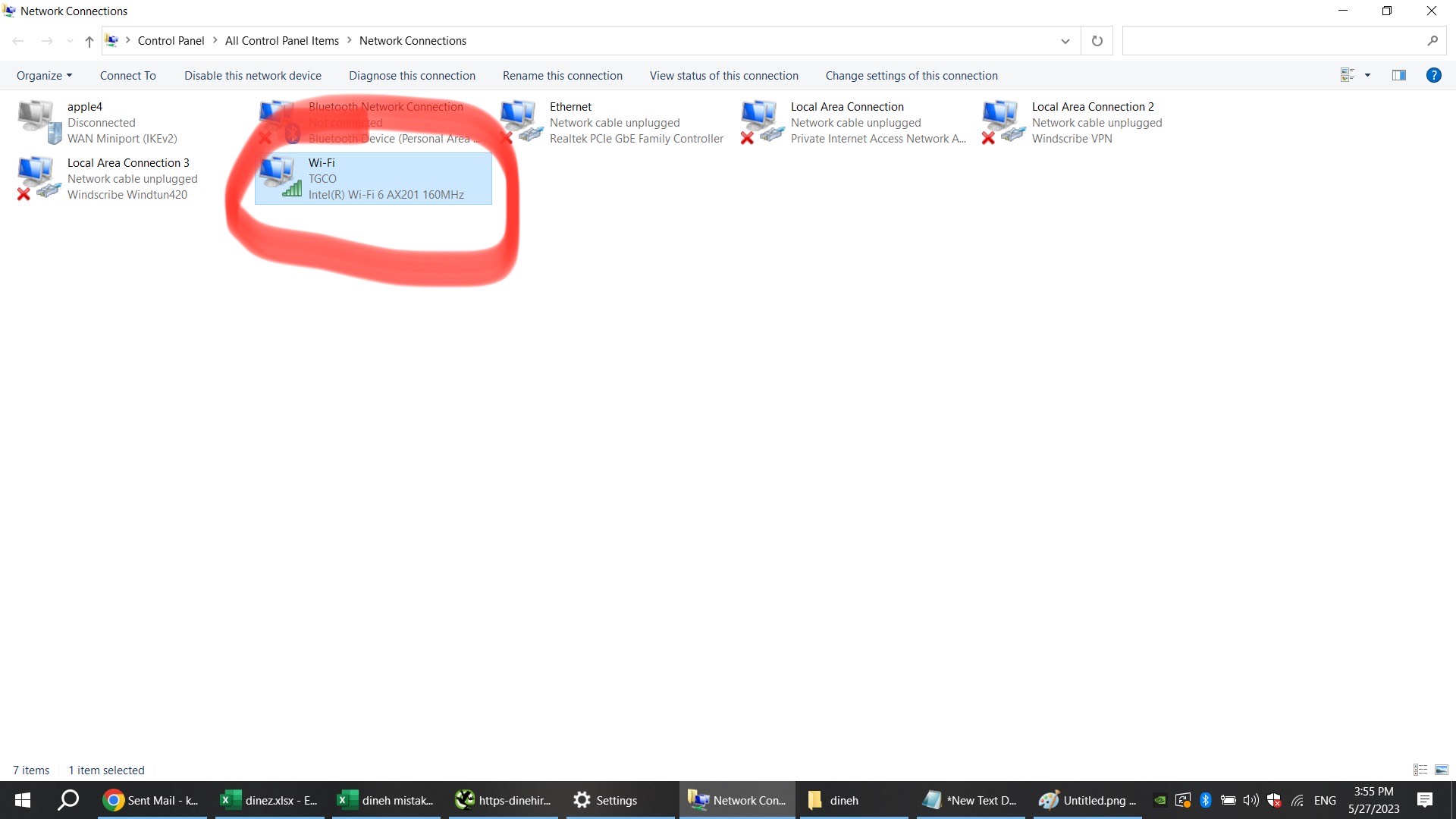
3. باز کردن Properties شبکه
-
توضیح: با راست کلیک و انتخاب Properties، میتوانید پروتکلها و تنظیمات IP و DNS را مشاهده و ویرایش کنید.
4. پیست کردن IP از سایت شکن
-
توضیح: IP یا دی ان اس ارائه شده توسط سایت شکن را کپی کرده و در باکس مربوطه وارد کنید.
5. تست اتصال به ChatGPT
-
توضیح: بعد از وارد کردن IP، مرورگر یا برنامه ChatGPT را باز کنید و بررسی کنید که دیگر ارور “Sorry, you have been blocked” ظاهر نمیشود.
⚡ خبر خوب! با آی پورتالز میتوانید بدون حتی یک خط کدنویسی، سایت خود را در چند دقیقه راهاندازی کنید.
چگونه ارور “sorry, you have been blocked” را رفع کنیم؟
برای رفع ارور، اول VPN یا پروکسی رو خاموش کن. اگر وصل بودن اونها باعث این پیام شده، قطع کردنشون احتمالاً مشکل رو حل میکنه.
-
غیرفعال کردن VPN یا پروکسی
-
پاکسازی کش و کوکیهای مرورگر
-
استفاده از حالت ناشناس (Incognito) یا مرورگر دیگر
-
تغییر شبکه یا ریستارت مودم
-
تماس با پشتیبانی OpenAI
1.غیرفعال کردن VPN یا پروکسی
وقتی VPN یا پروکسی روشن باشن، ممکنه OpenAI آدرس شما رو بهعنوان تهدید تشخیص بده و ارور «sorry, you have been blocked» بده. سادهترین راه حل اینه که اونها رو خاموش کنی و بعد دوباره صفحه ChatGPT رو رفرش کنی تا دسترسی برگرده.
• چک کن که آیا VPN یا پروکسی روشن است
• بعد از خاموش کردن، ChatGPT را دوباره بارگذاری کن
2. پاکسازی کش و کوکیهای مرورگر
دیتا قدیمی ذخیره شده در مرورگر مثل کش یا کوکی میتونه باعث بروز ارورها بشه. با پاک کردن این موارد، مشکل تداخل در اتصال کاهش پیدا میکند.
• وارد تنظیمات مرورگر شو و کش + کوکیها را پاک کن
• مرورگر را ریاستارت کن و دوباره وارد ChatGPT شو
3.استفاده از حالت ناشناس (Incognito) یا مرورگر دیگر
گاهی افزونهها یا تنظیمات مرورگر اصلی باعث تداخل با ChatGPT میشن. استفاده از حالت ناشناس یا سوئیچ کردن به یک مرورگر متفاوت میتونه مشکل ارور را دور بزنه.
• یک پنجره Incognito باز کن
• یا از مرورگر جایگزین مثل Firefox، Chrome یا Edge استفاده کن
4. تغییر شبکه یا ریستارت مودم
اگر آدرس IP دینامیک استفاده میکنی، ریاستارت کردن مودم یا سوییچ به اینترنت موبایل میتونه آدرس IP رو تغییر بده. این کار ممکنه باعث شود محدودیت OpenAI برداشته شود.
• مودم یا روتر را خاموش و دوباره روشن کن
• در صورت امکان، از دیتای موبایل استفاده کن
5.تماس با پشتیبانی OpenAI
اگه با وجود همه روشها هنوز ارور باقی مونده، ممکنه لازم باشه با تیم پشتیبانی OpenAI تماس بگیری. زمانی که پیام خطا رو ارسال میکنی، Ray ID را همراه با توضیح وضعیت بفرست تا فرایند رفع بلاک سریعتر پیش بره.
• به مرکز راهنمایی OpenAI برو
• یک تیکت بفرست و خطا + Ray ID را دقیق ذکر کن
چه تنظیمات DNS در اندروید به رفع بلاک کمک میکند؟
اگه روی اندروید با ارور بلاک روبهرو شدی، میتونی DNS خصوصی رو از مسیر تنظیمات اتصالات فعال کنی. آدرس «free.shecan.ir» رو به عنوان نام میزبان DNS خصوصی قرار بده و ذخیره کن تا اتصالات به ChatGPT بهتر بشه.
-
فعالسازی DNS خصوصی در اندروید
-
وارد کردن نام میزبان DNS
-
ذخیره و اعمال تغییرات
-
بررسی اتصال بعد از تغییر DNS
1. فعالسازی DNS خصوصی در اندروید
برای رفع ارور sorry, you have been blocked در ChatGPT، وارد تنظیمات اتصالات اندروید شو و DNS خصوصی را فعال کن. این کار اتصال شما به سرور OpenAI را پایدارتر میکند.
2. وارد کردن نام میزبان DNS
نام میزبان «free.shecan.ir» را در بخش DNS خصوصی وارد کن تا مشکل بلاک شدن کاهش پیدا کند و دسترسی به ChatGPT راحتتر شود.
3. ذخیره و اعمال تغییرات
بعد از وارد کردن DNS، تغییرات را ذخیره کن و دوباره ChatGPT را باز کن. این روش ساده یکی از راههای مؤثر برای رفع ارور sorry you have been blocked است.
4. بررسی اتصال بعد از تغییر DNS
پس از اعمال DNS جدید، مرورگر یا اپلیکیشن ChatGPT را باز کن و مطمئن شو که ارور sorry, you have been blocked برطرف شده و سرویس بدون مشکل کار میکند.
تنظیم DNS در ویندوز برای رفع ارور ChatGPT
اگه با ویندوز کار میکنی، باید تنظیمات شبکه رو باز کنی (Control Panel → Network Connections)، وارد Properties بشی، IP یا DNS پیشنهادی یک سرویس «شکن» رو وارد کنی. بعدش مرورگر یا نرمافزار ChatGPT رو باز کن و ببین ارور «sorry, you have been blocked» دیگه ظاهر میشه یا نه.
اگر هیچکدوم جواب نداد: وضعیت سرویس رو چک کن
اگه راهحلهای بالا فایده نداشتن، ممکنه مشکل از خود OpenAI باشه. در این حالت، «check the status page for information on outages» خیلی مهمه — ببین آیا در سرورهای ChatGPT مشکل گزارش شده یا نه؛ اگر بله، صبر کن و دوباره امتحان کن: «please try again later».
برای مطالعه بیشتر به صفحه اصلی تارنما گستر مراجعه کنید.


نظرتان را درباره این مطلب بنویسید !
ارسال دیدگاه